
1200 通信
2026-11-25 大约 5 分钟
# GET/PUT 通信
1200 的S7通信可以使用仿真模拟;通过直接创建两个虚拟的PLC进行通讯;
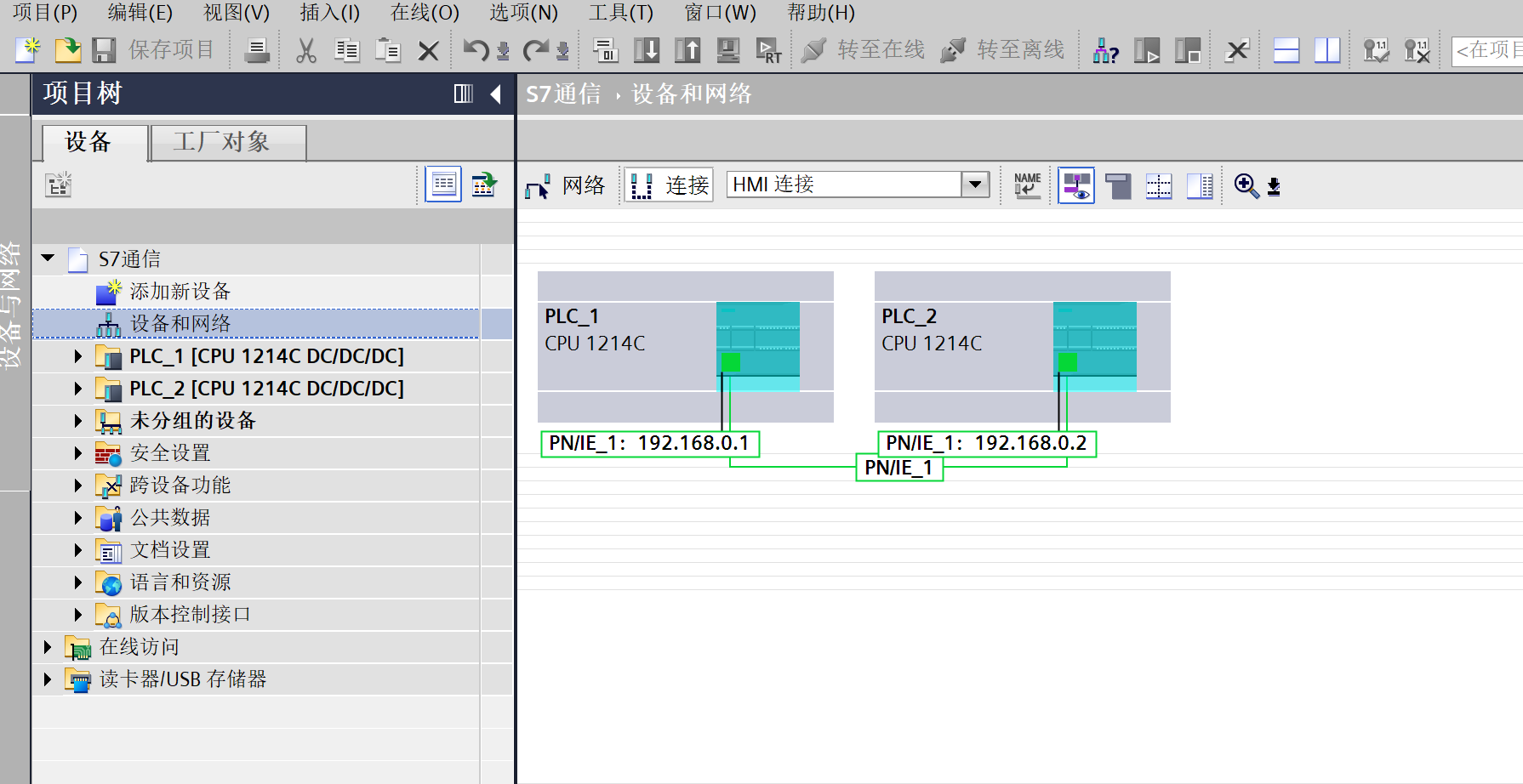
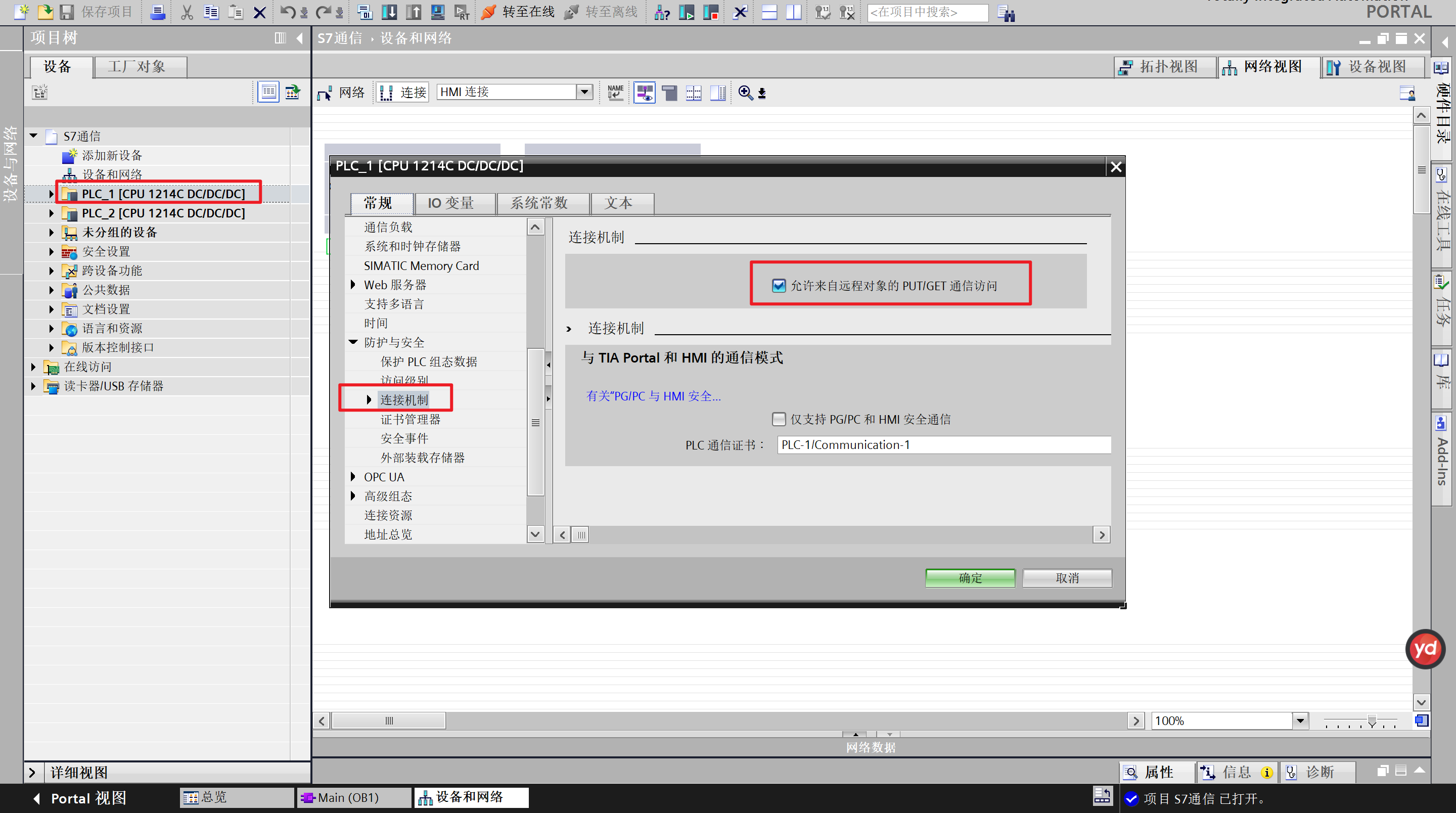
注意事项:
- 两台PLC的
IP地址不能相同;- 可以手动拖拽网口到另外一个PLC的网口进行连接;
- 修改连接方式位
S7连接;- 分别修改 两台 PLC的属性中的连接机制,勾选
允许来自远程对象的PUT/GET通信访问;- 在离线模式下进行操作;
# PLC1主设备
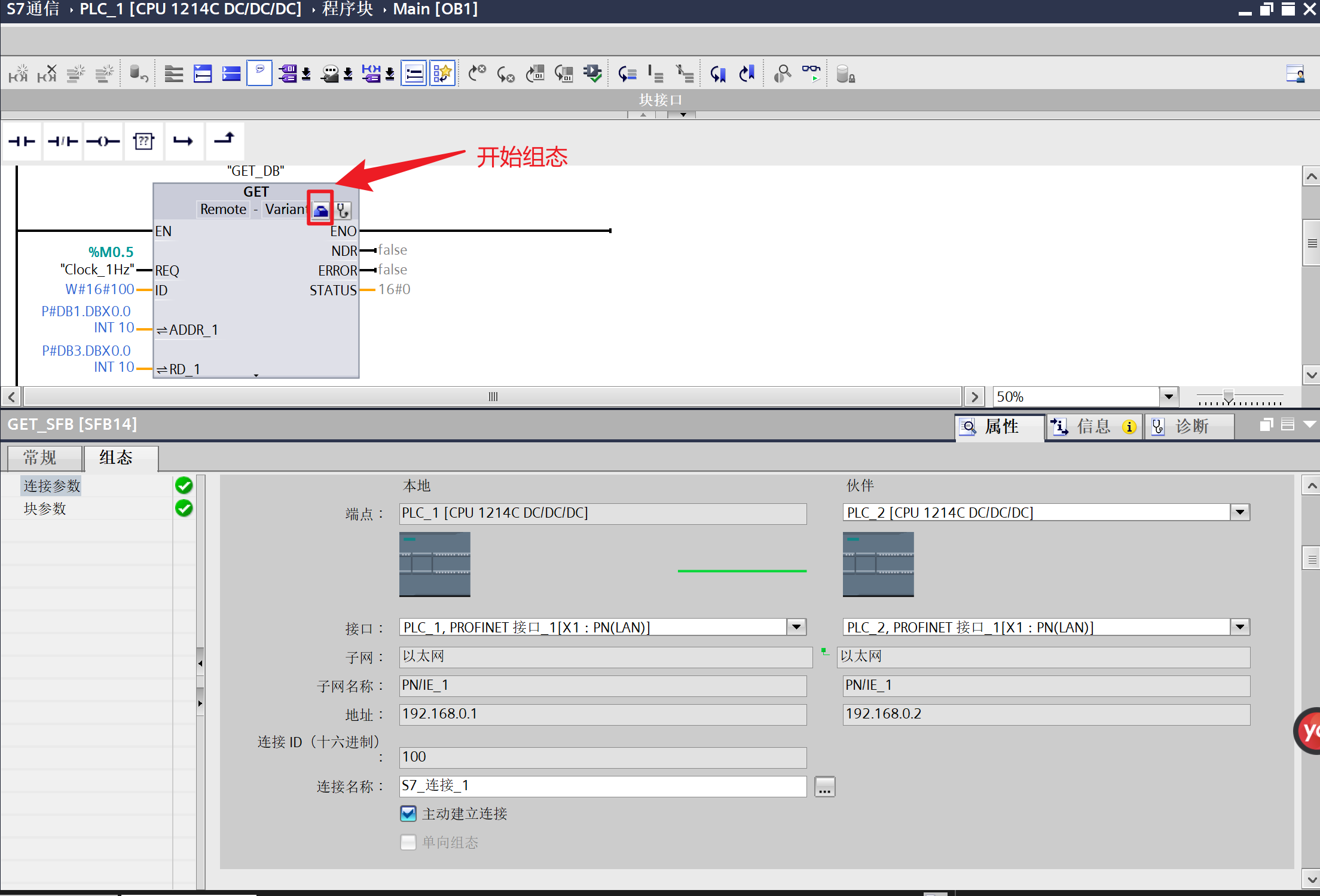
在主设备中写GET/PUT程序指令;指令 -> 通信 -> S7 通信
# 组态
在拖出来的指令中点击 开始组态 按钮,然后在弹出的组态页面进行组态;选择伙伴 PLC 后,左侧 出现绿色 对勾表示组态成功;此时指令中的 ID 会自动填充;
GET/PUT 指令都需要组态;
# 数据块
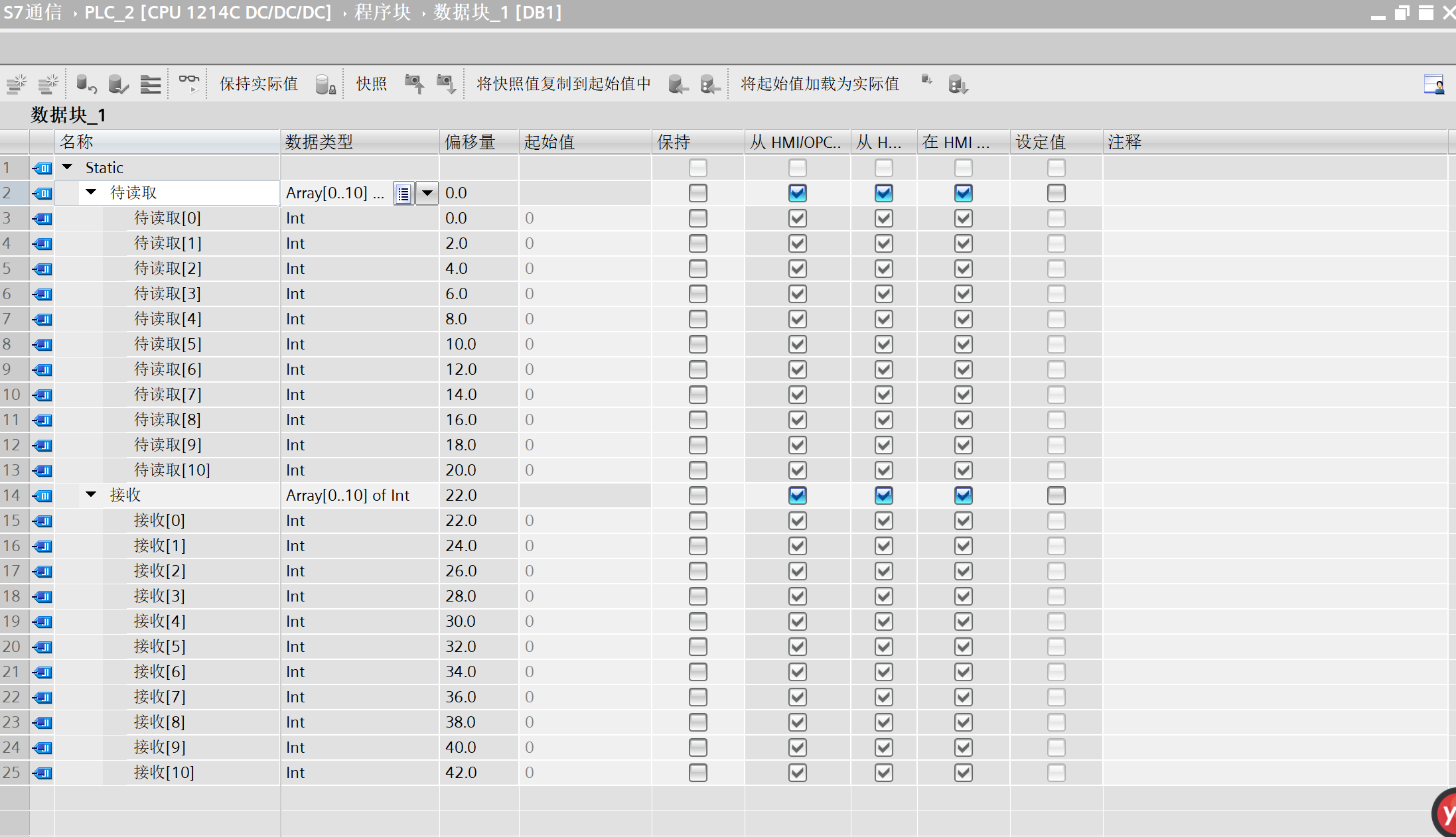
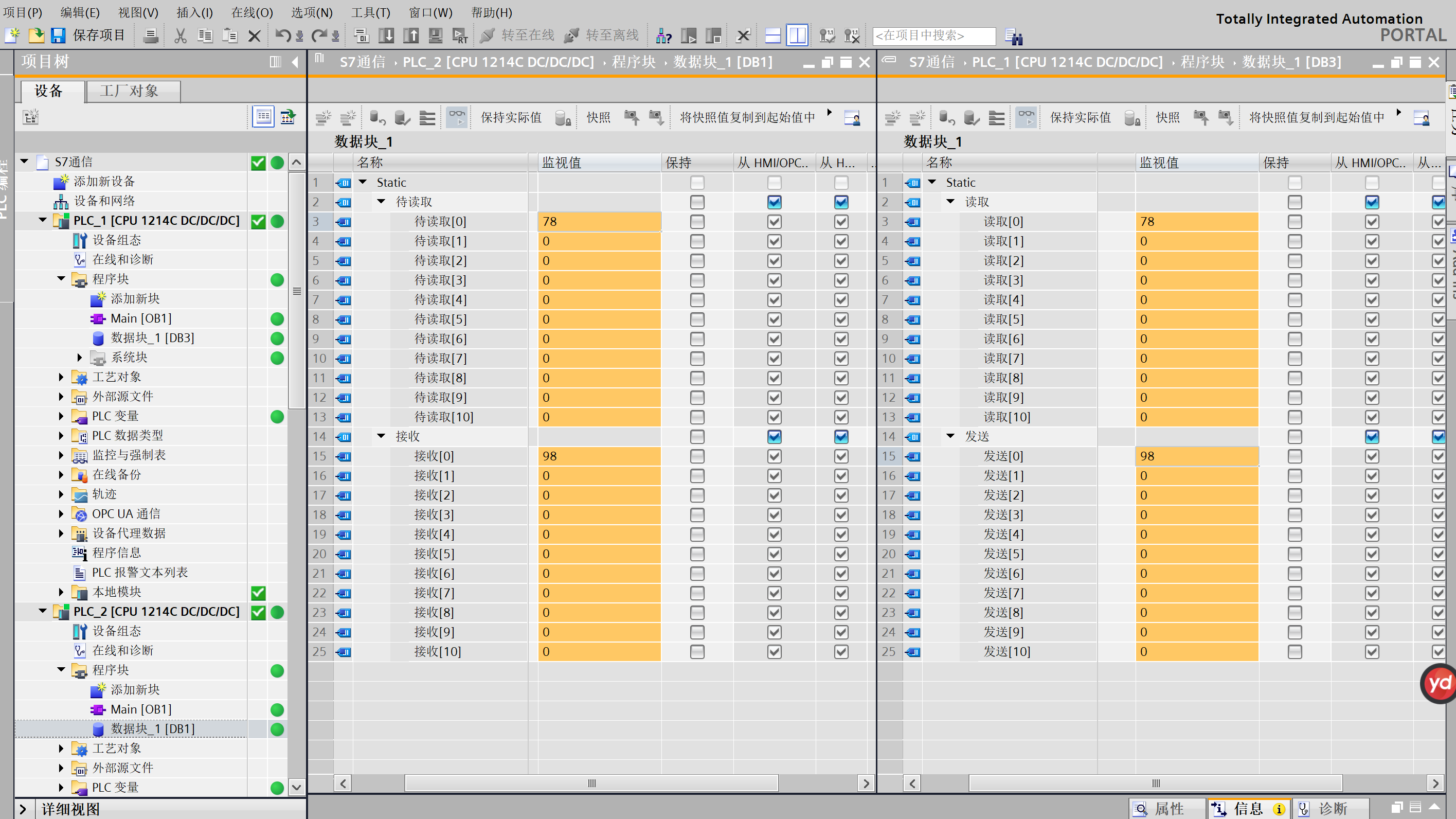
通信需要存储区,所以需要新建一个数据块用于存储传输的数据;
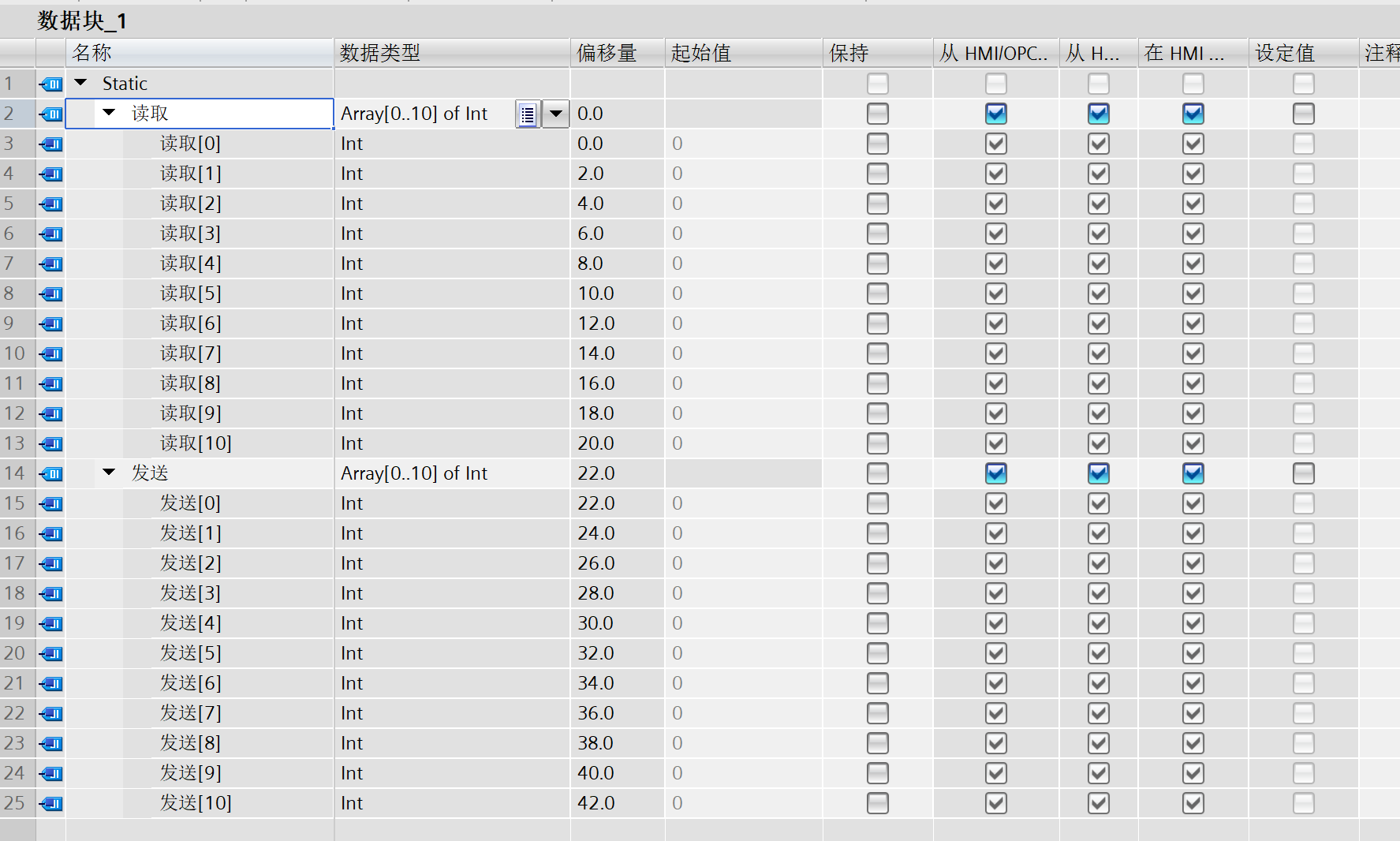
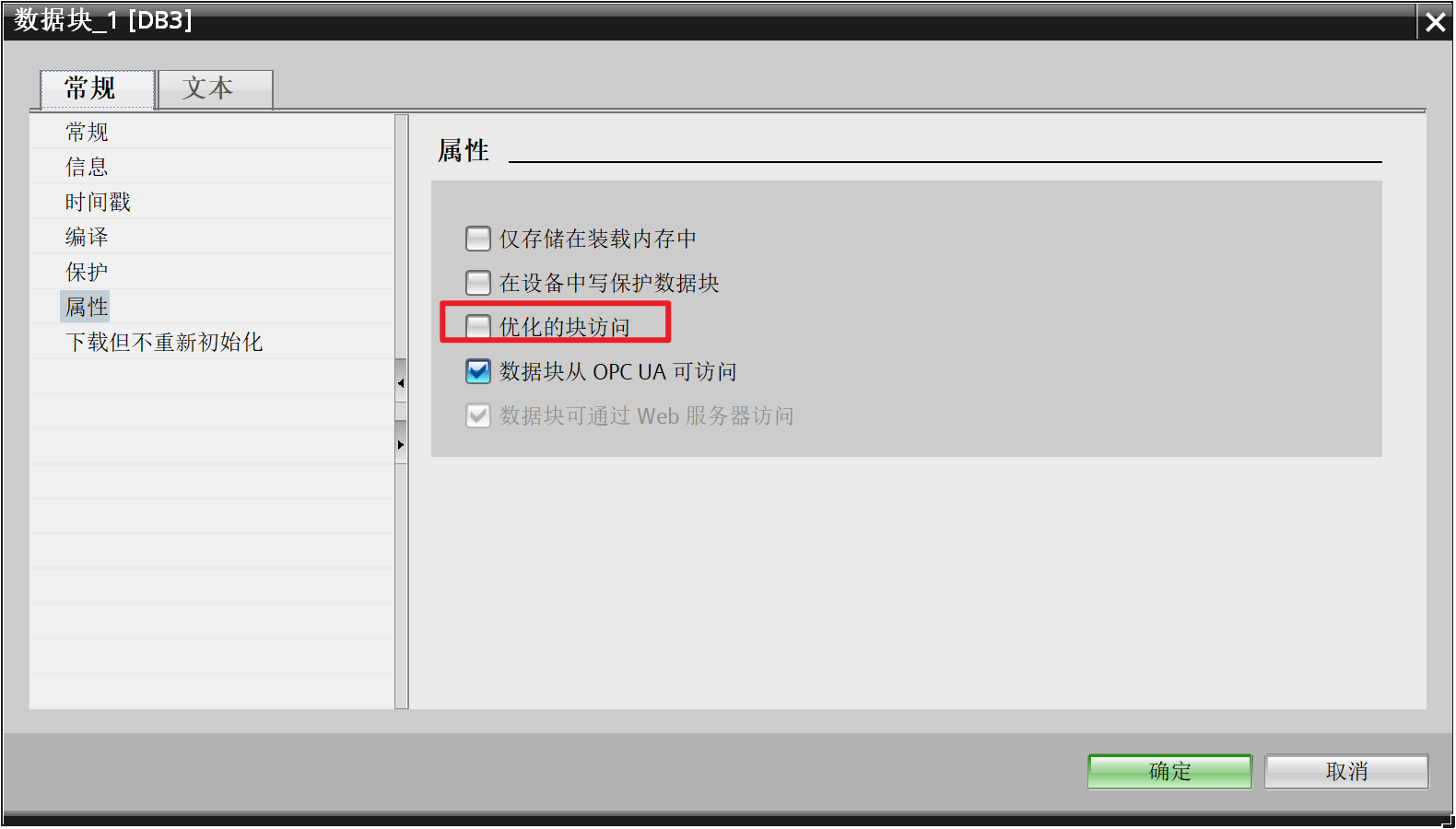
- 数据块的属性中取消优化块访问;
- 点击编译后,数据块就会出现偏移量,也就是数据的实际存储地址;
- 两个PLC数据块都需要操作;
# 参数说明
- GET
- REQ:控制参数 request,在上升沿时激活数据交换功能;
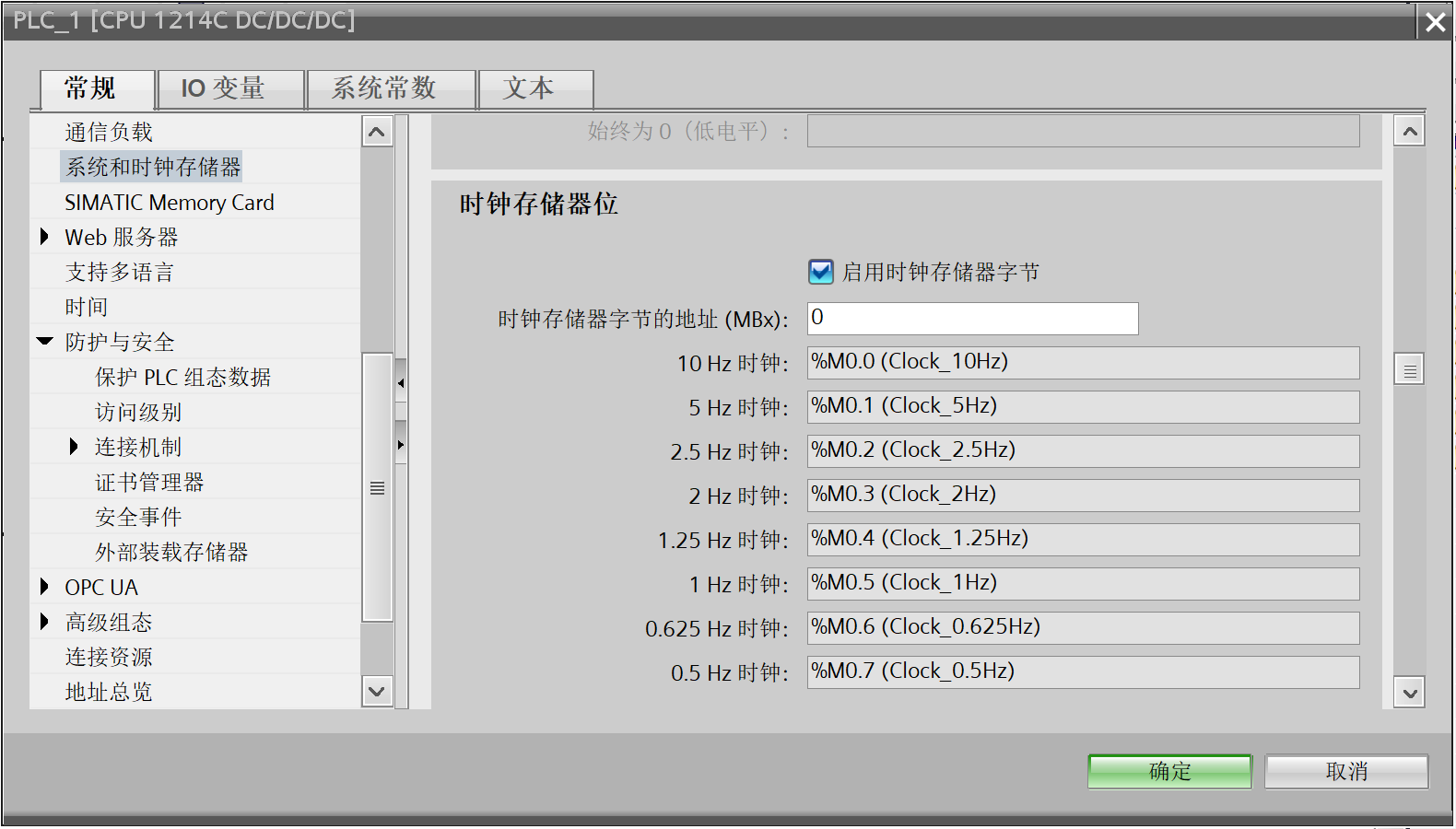
- 可以使用 系统时钟存储器
M0.5来控制,但是需要在属性中启用时钟存储器字节;
- 可以使用 系统时钟存储器
- ID:指定与伙伴 CPU 连接的寻址参数;
- ADDR_1:指向伙伴 CPU 上待读取区域的指针;
- 示例:P#DB10.DBX5.0 字节 10。
- RD_1:指向本地读取数据的区域的指针;
- REQ:控制参数 request,在上升沿时激活数据交换功能;
- PUT
- REQ:控制参数 request,在上升沿时激活数据交换功能;
- ID:指定与伙伴 CPU 连接的寻址参数;
- ADDR_1:指向伙伴用于写入数据的区域的指针。
- SD_1:指向本地要发送数据的区域的指针。
# 参数填写
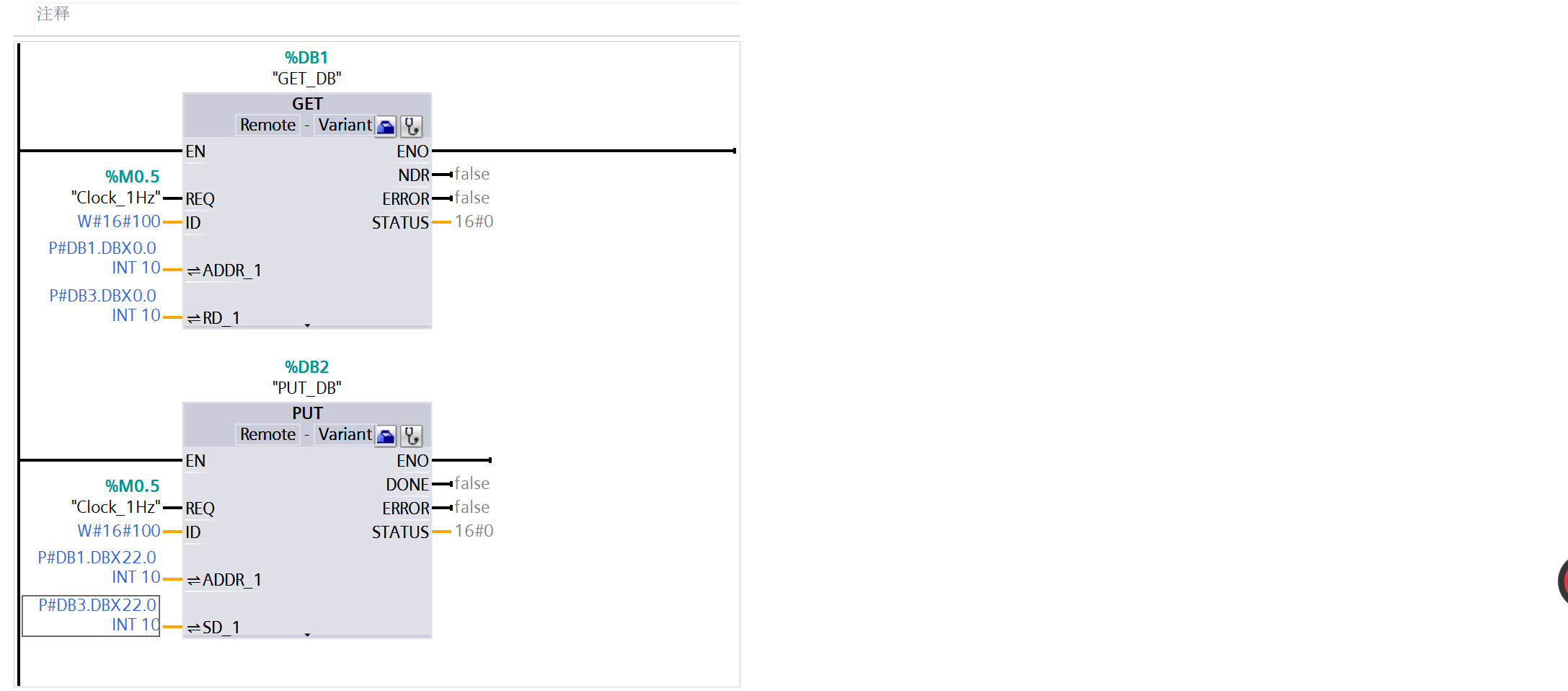
- GET
- REQ:
M0.5; - ID:系统自动生成
- ADDR_1:
P#DB1.DBX0.0 INT 10 - RD_1:
P#DB3.DBX0.0 INT 10
- REQ:
- PUT
- REQ:
M0.5; - ID:系统自动生成
- ADDR_1:
P#DB1.DBX22.0 INT 10 - RD_1:
P#DB3.DBX22.0 INT 10
- REQ:
P#DB3.DBX22.0 INT 10
- P#:固定写法;
- DB3:自己创建的数据块的编号;
- DBX22.0:偏移量;
- INT:数据类型,字节;
- 10:存储区的个数;
# 程序
# PLC2从设备
从设备不需要写程序,也不需要组态,只需要创建一个用于存储的数据块就行了;
# 数据块
# 仿真
- PLC_1:直接点击仿真;
- 连接并下载到仿真设备;
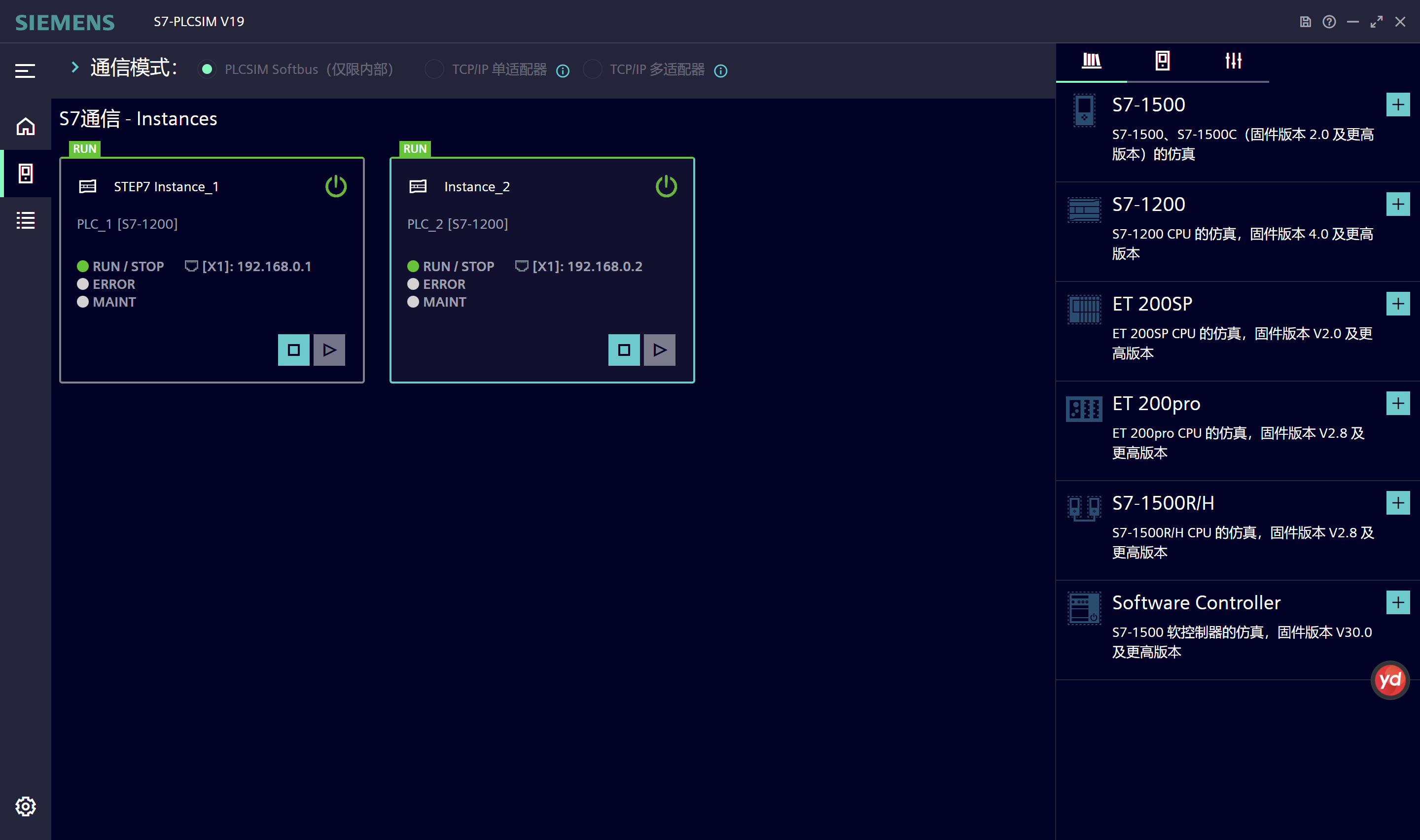
- 在仿真界面,新建一个 仿真PLC,然后启动;仿真软件会自动创建一个新IP;
- PLC_2:不需要点击仿真了,直接下载设备连接仿真中创建的第二个 PLC就行;
- 连接成功后,仿真处于组态并运行状态;
- 如果无法连接到仿真,重启V19软件;
# PROFIENT 通信
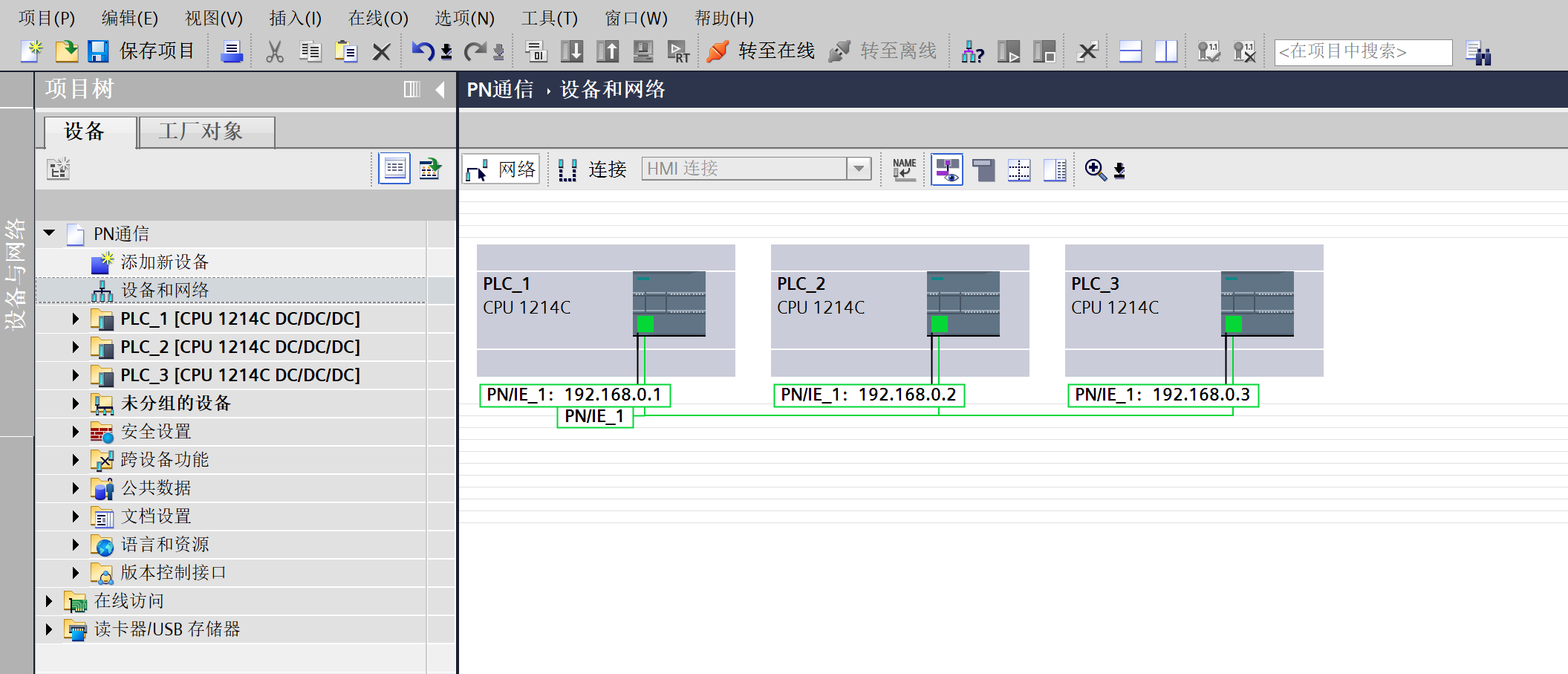
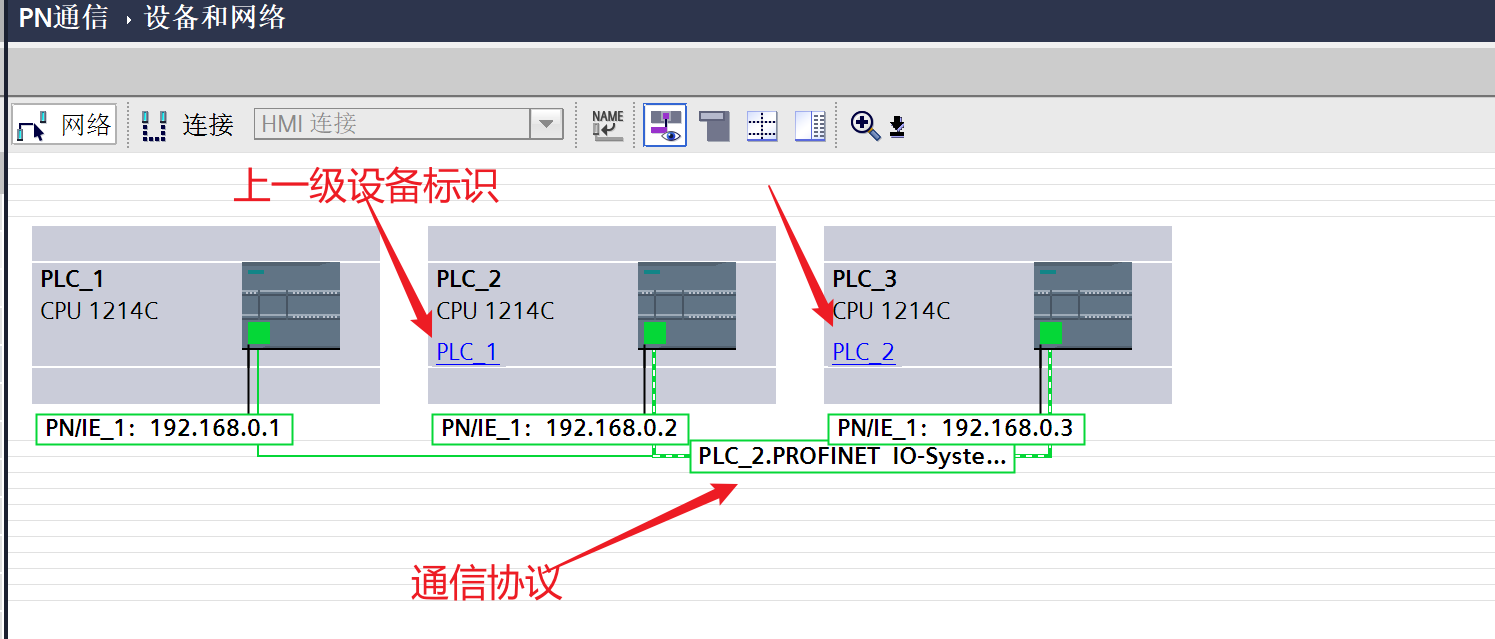
- 同时创建三个 PLC ,并配置网络连接;
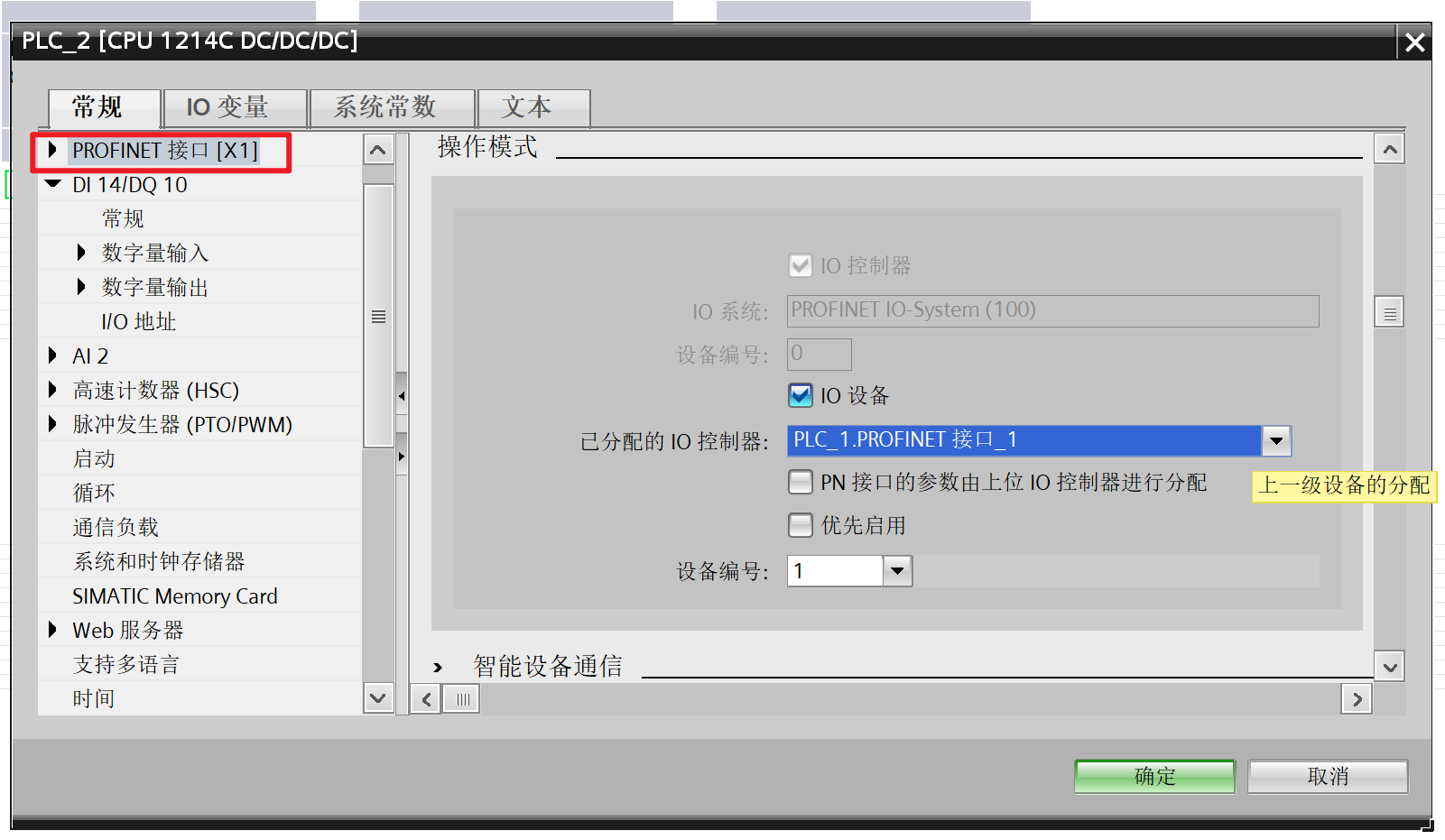
- 修改2/3plc的属性,在
PROFINET 接口[X1]中勾选IO设备,并选择上一级的设备;
- 此时 设备和网络 中显示的 PLC 会出现上一级的 plc 标识;
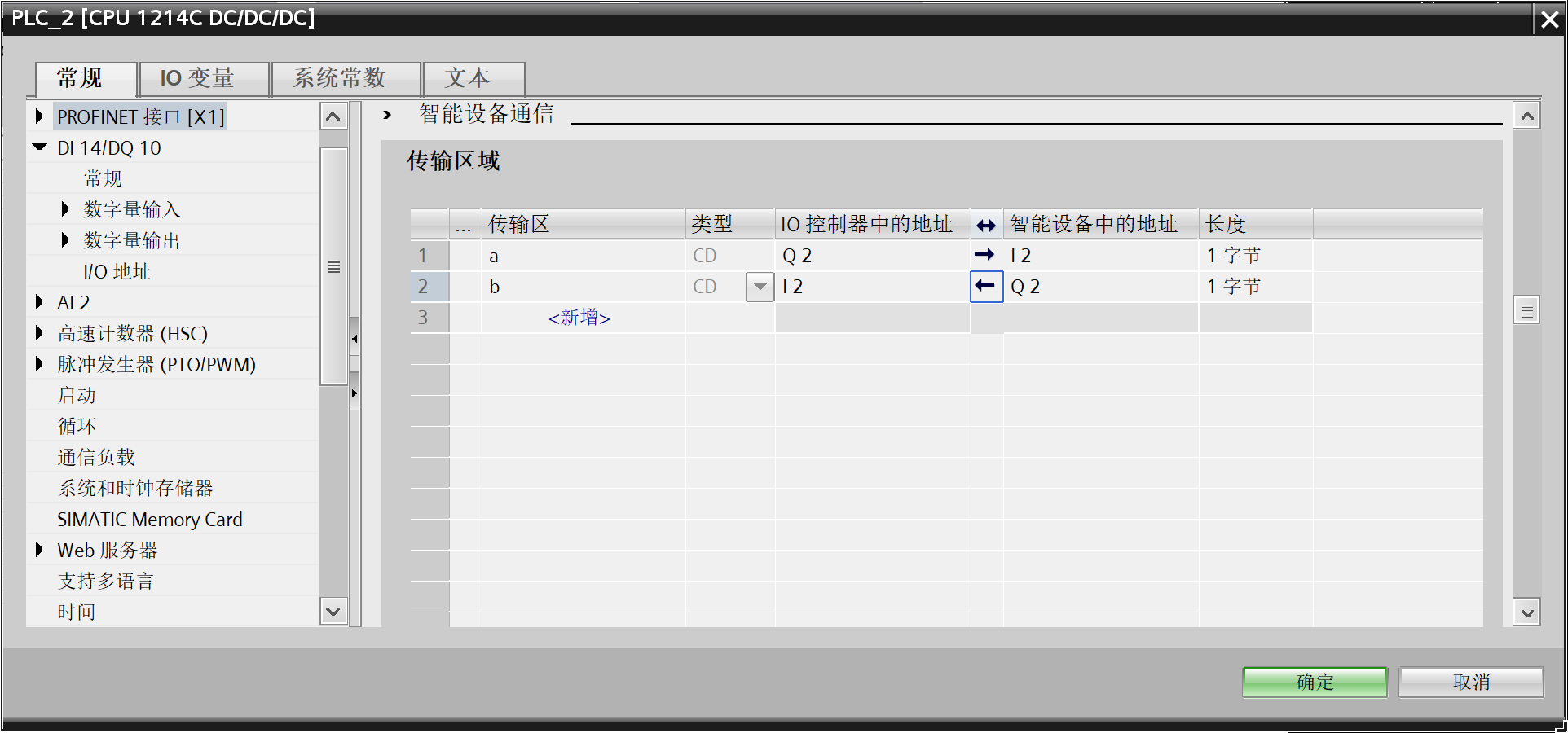
- 配置伙伴的传输区;
- 进行通信;
# PLC_1
不需要任何配置,直接下载到设备就可以了;
# PLC_2
# 配置传输区
# 下载到设备
连接实物 PLC2并下载到设备中;
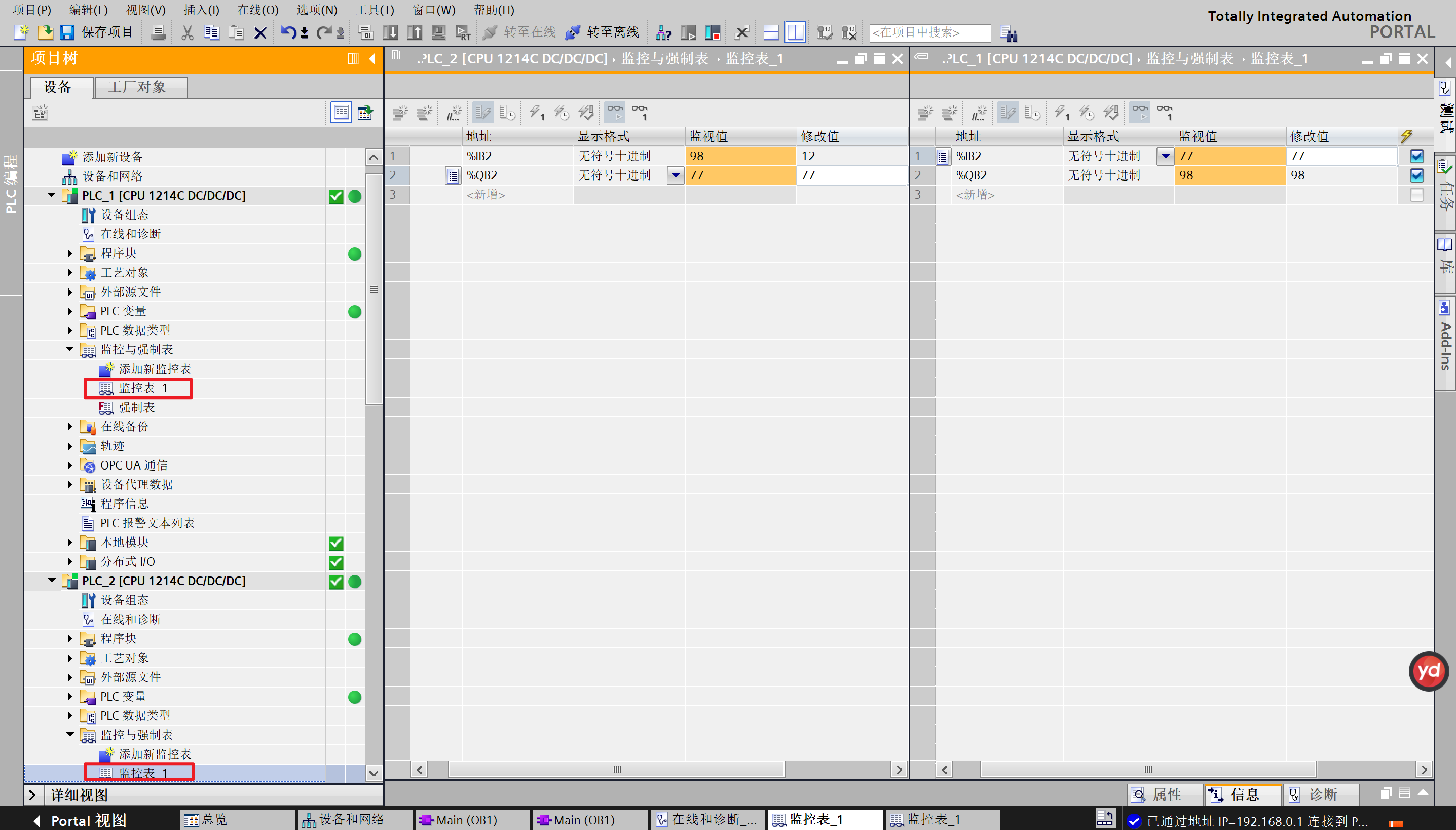
# 添加监控
在
PLC_1和PLC_2中分别添加监控;
# 调试
- 两台PLC都处于运行状态;
- 打开监控表并启用监听;
- 在修改值处填写数字,然后点击立即修改;
- 伙伴 PLC 中的IB会接收到信息;
- 注意:QB发送 IB接收,需要在 QB 中修改;
# 注意事项
- 固件版本不同,创建的PLC固件版本与实物PLC固件版本不一致;
- 方案一:修改组态的PLC固件版本与实物固件版本保持一致;
- 方案二:在线与诊断中恢复出厂设置;
- 方案三:重启软件,重新下载到设备;
- 模块存在,下位组件出错;
- 方案一:伙伴的硬件配置下载到设备并验证结果;
- 方案二:伙伴的PLC恢复出厂设置后下载硬件配置后并验证结果;
- 方案三:两台PLC都恢复出厂设置后下载硬件配置并验证结果;
- 方案四:重启软件,重新下载到设备;
# TCP 通信
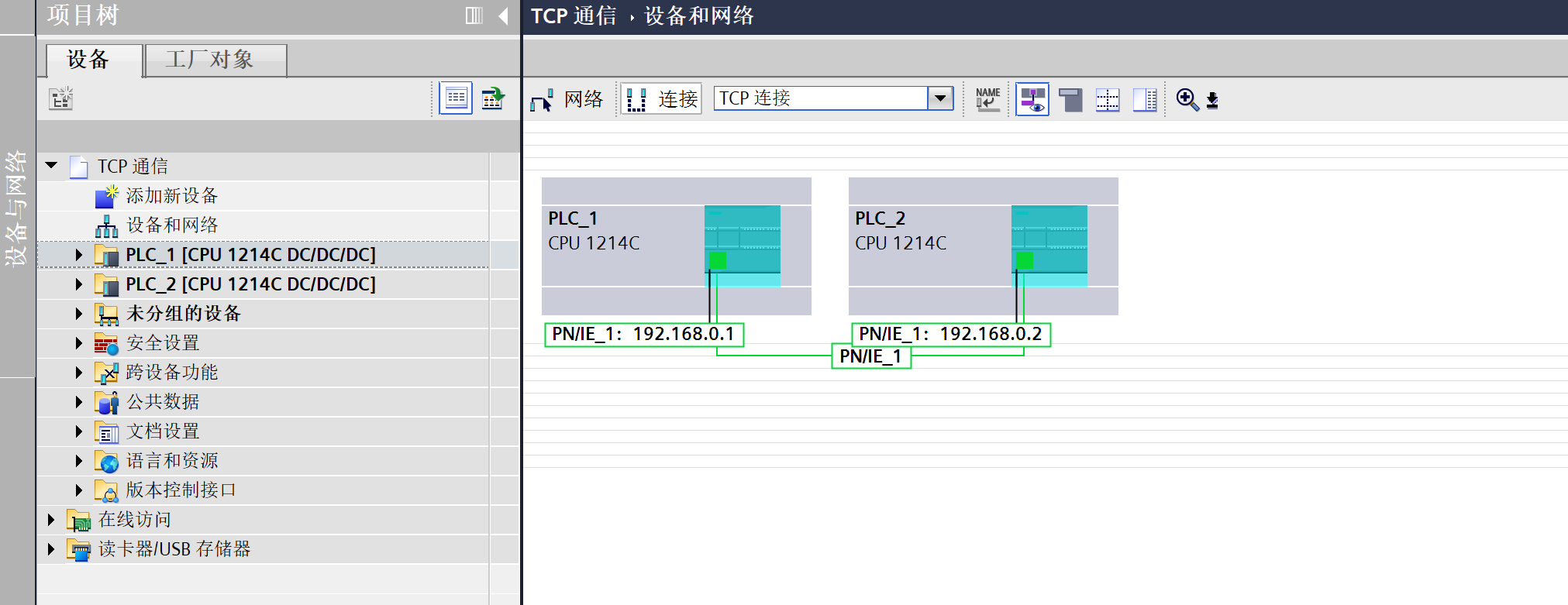
# 网络连接
创建2个PLC并进行拖拽连接,连接方式选择TCP连接;
# 指令配置
指令位置:指令 -> 通信 -> 其它 -> MODBUS TCP;
MB_CLIENT:作为Modbus TCP客户端,该指令在客户端和服务器之间建立连接,发送请求并接收响应;MB_SERVER:作为Modbus TCP服务器,该指令处理Modbus TCP客户端的连接请求、接收来自Modbus功能的请求并发送响应;
# MB_CLIENT
参数说明:
- REQ:
- DISCONNECT:可以控制与 Modbus 服务器建立和终止连接
- 0:建立通信连接
- 1:断开通信连接
- MB_MODE:选择 Modbus 的请求模式(0:读取;1/2:写入)
- MB_DATA_ADDR:取决于 MB_MODE
- MB_DATA_LEN:数据长度:数据访问的位数或字数
- MB_DATA_PTR:指向待从 Modbus 服务器接收的数据或待发送到 Modbus 服务器的数据所在数据缓冲区的指针。
- CONNECT:指向连接描述结构的指针
# MB_SERVER
参数说明:
- DISCONNECT
- MB_HOLD_REG
- CONNECT
- NDR
- DR